

에테르AI 시작하기: 완벽한 스프라이트 제작 가이드
정교한 스프라이트 애니메이션 구현을 위한 최적의 제작 경로를 안내해 드립니다.
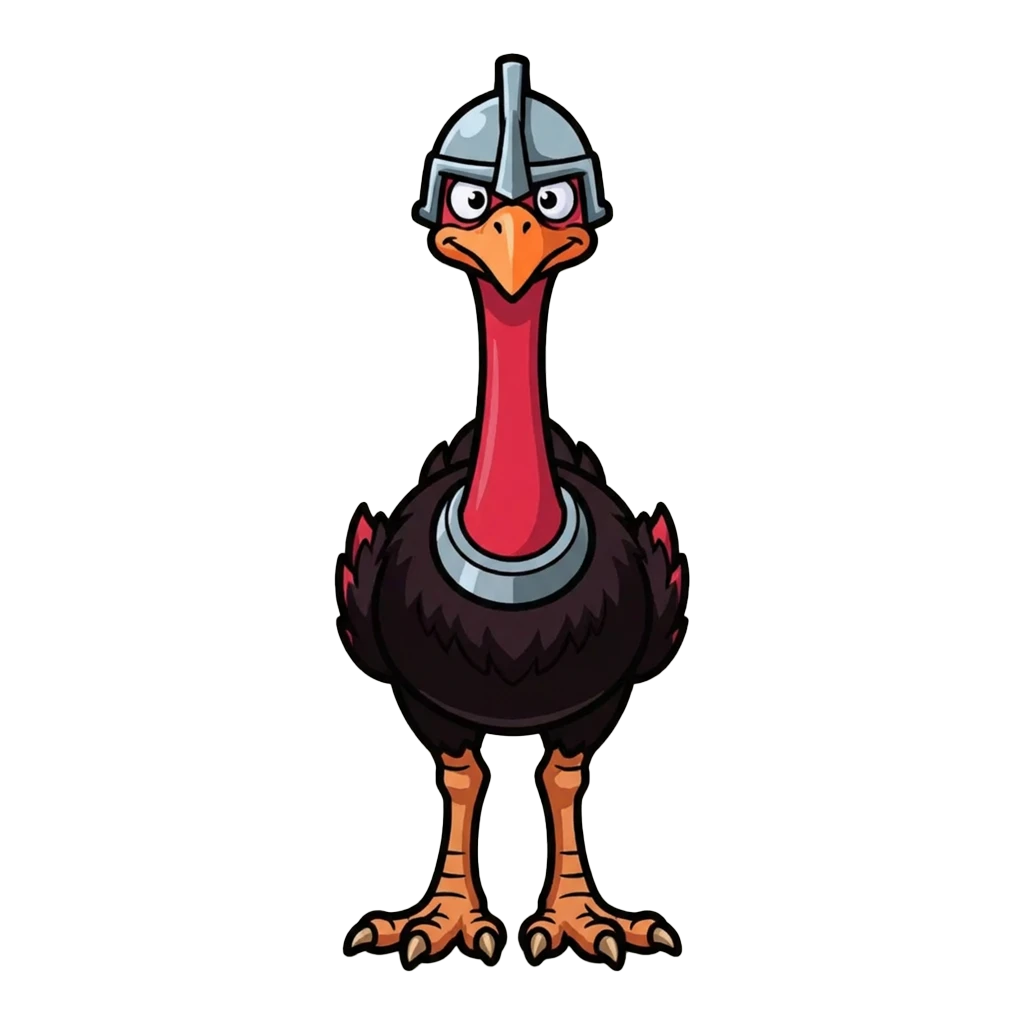
Step 01
베이스 이미지 생성
에테르AI를 활용해 원하는 캐릭터의 기본 콘셉트를 생성합니다.
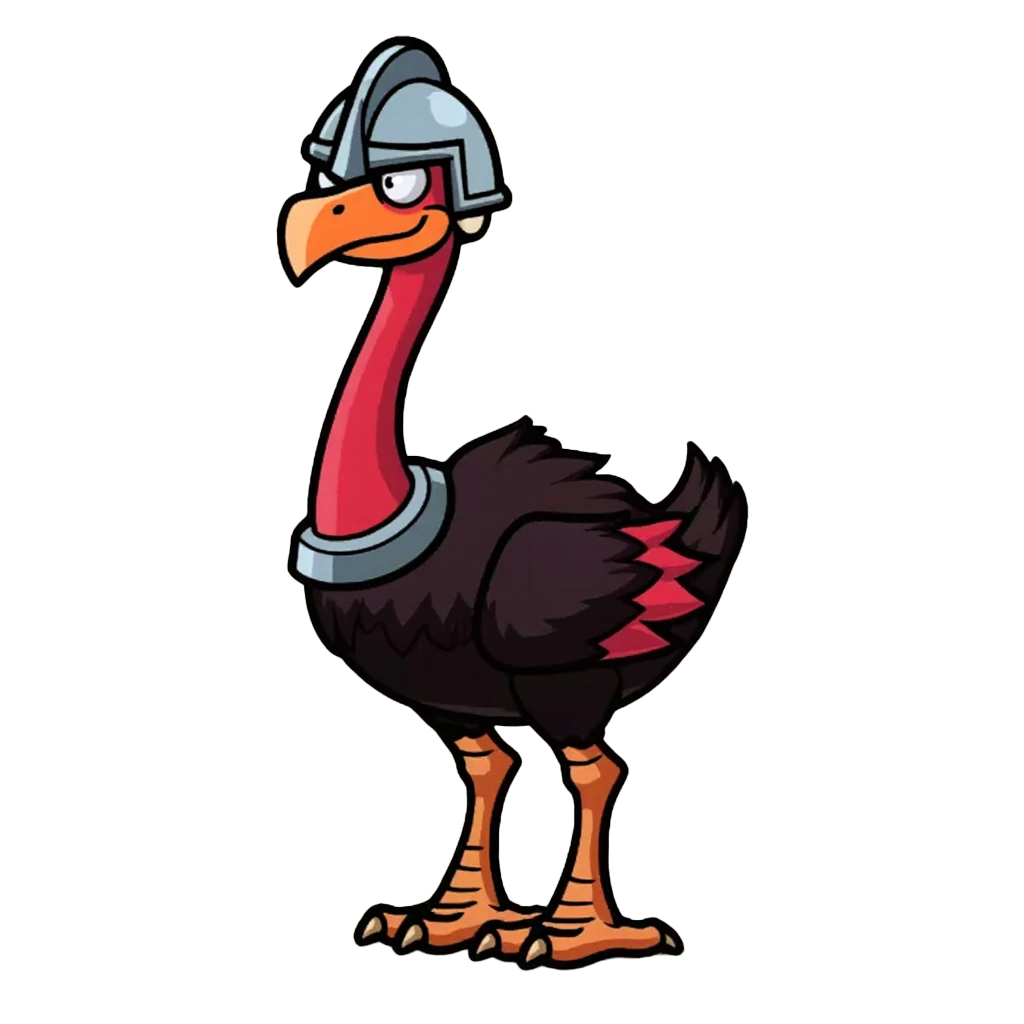
Step 02
포즈 가이드 최적화
애니메이션 구현이 용이하도록 원하는 부분만 다시 그리기를 이용하여 캐릭터의 자세를 조정합니다.
(예: 캐릭터가 우측을 바라보게 변경해줘)
Step 03
스프라이트 애니메이션 완성
최적화된 이미지를 바탕으로 최종 스프라이트 시트를 생성합니다.
(예: 우측 제자리 달리기 선택)
유니티 스프라이트 연동 가이드
에테르AI에서 생성한 스프라이트 이미지를 유니티에서 사용할 수 있습니다.
이미지 생성 가이드
아이디어를 입력하고 고유한 이미지를 빠르게 생성해 보세요.
STEP 1
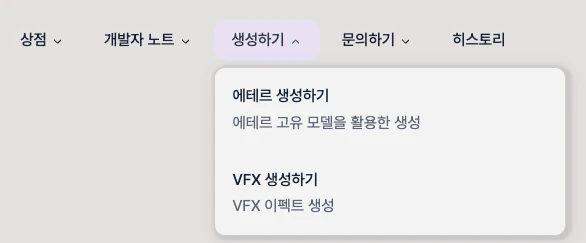
모델 선택
상단 카테고리에서 원하는
생성 모델을 클릭합니다.
생성 모델을 클릭합니다.
STEP 2
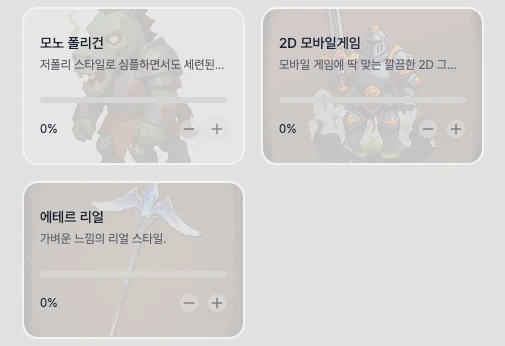
스타일 가중치 조절
'스타일 만들기' 창에서
최대 2개의 스타일을 혼합할 수 있습니다.
Tip: 이미지가 깨질 경우(과적합/저적합),
가중치 퍼센트(%)를 미세하게 조절해 보세요.
최대 2개의 스타일을 혼합할 수 있습니다.
Tip: 이미지가 깨질 경우(과적합/저적합),
가중치 퍼센트(%)를 미세하게 조절해 보세요.
STEP 3
프롬프트 입력
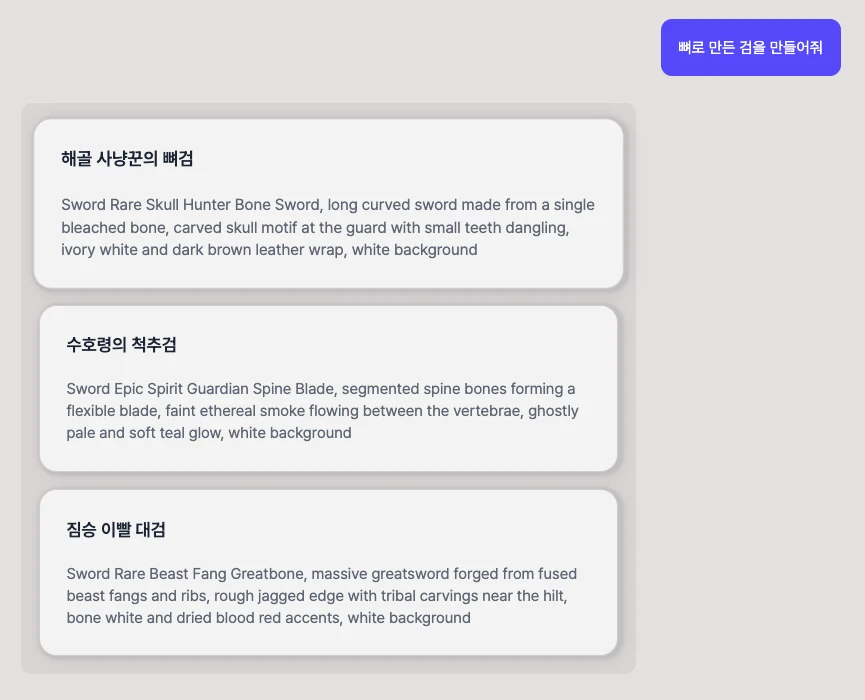
AI 추천: 아이디어를 한글로 전송하면 AI '에테르'가 구체적인 프롬프트를 제안합니다. 제안된 아이디어 중 마음에 드는 것을 클릭하세요.
직접 입력: 직접 명령을 내리고 싶다면 영문 프롬프트를 입력해 주세요.
(예: Weapon Common Sturdy Wooden Club, simple hand-carved hardwood club...)
STEP 4
결과 확인
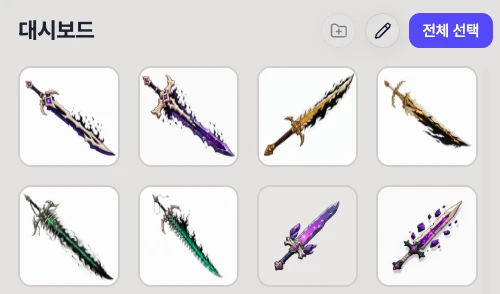
잠시만 기다려 주시면 생성된 이미지가
우측 대시보드에 나타납니다.
우측 대시보드에 나타납니다.
주요 기능 활용법
이미지 편집부터 3D 변환까지, 강력한 도구들을 활용해 보세요.
하단 툴바 기능
스타일 혼합: 적용된 스타일의 가중치(%)를 자유롭게 변경합니다.
사이즈 조절: 완성될 이미지의 크기와 비율을 설정합니다.

이미지 변환
이미지 변환하기 기능
품질 높이기
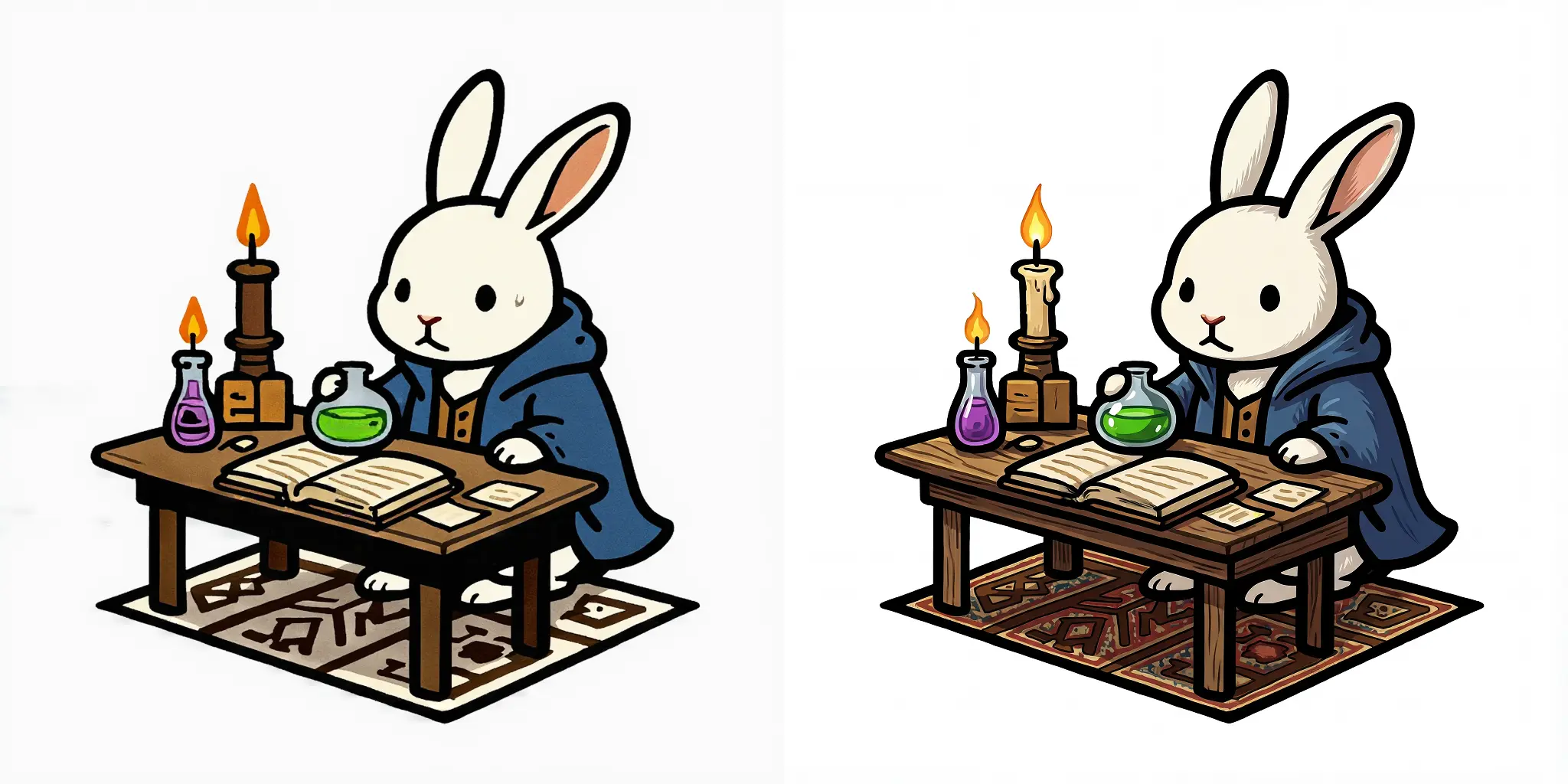
픽셀 크기를 확장하여 고화질 이미지로 변환합니다.
배경 지우기
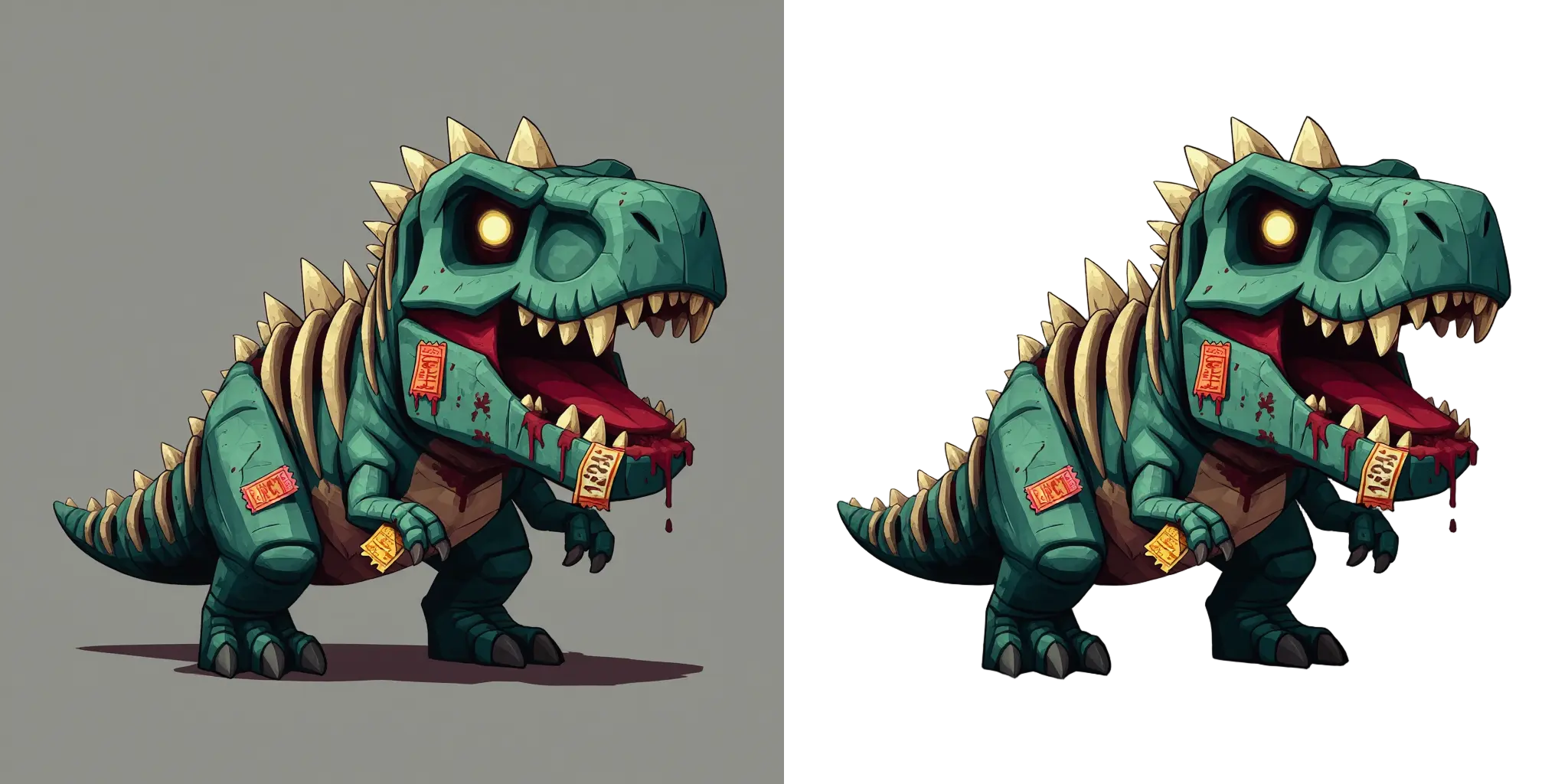
이미지의 배경을 자동으로 제거합니다.
다시 그리기
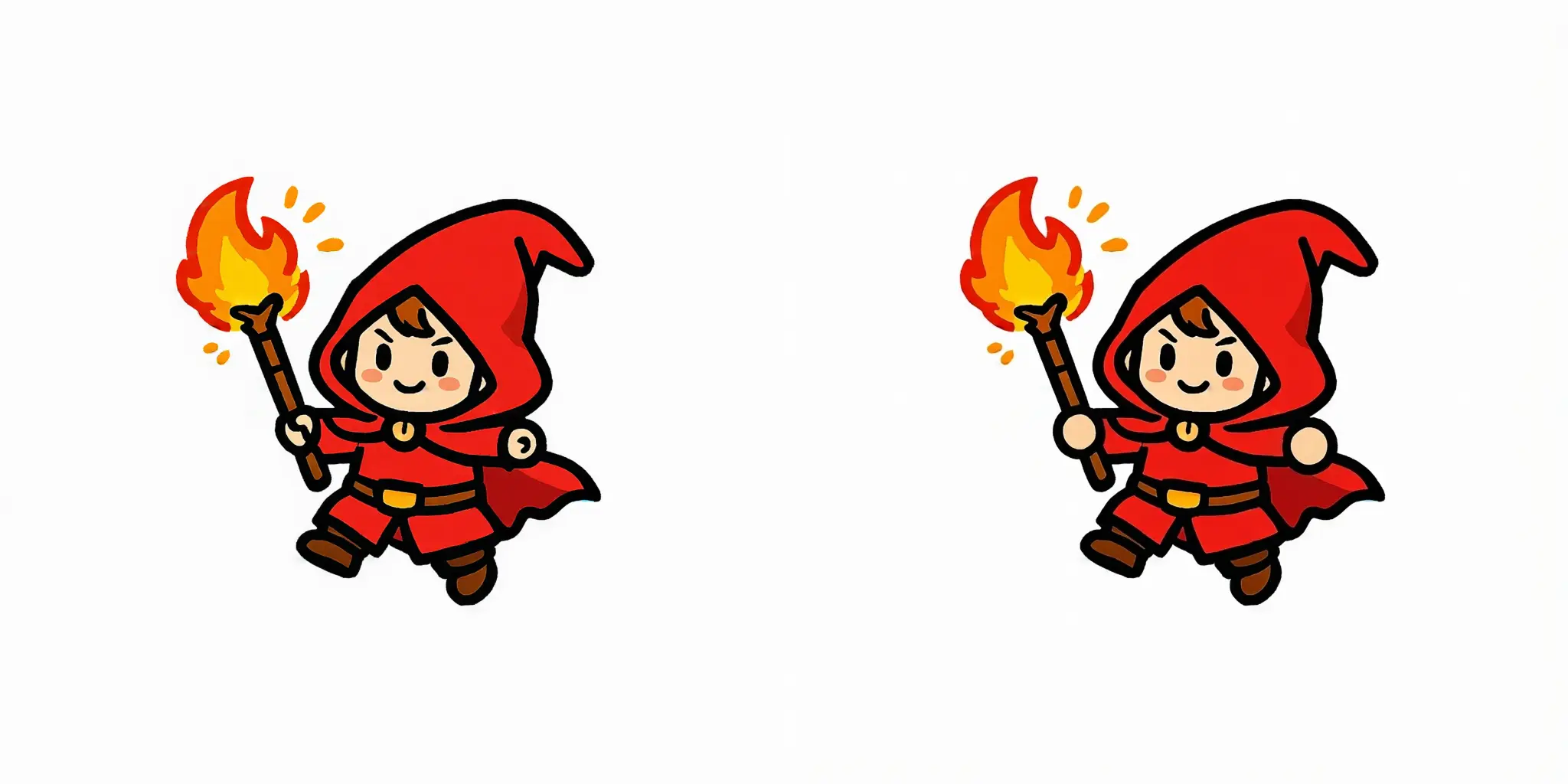
특정 부분만 텍스트로 수정합니다.
(예: "옷을 하늘색으로 변경해 줘", "손잡이를 가죽으로 변경해 줘")
(예: "옷을 하늘색으로 변경해 줘", "손잡이를 가죽으로 변경해 줘")
변환 툴
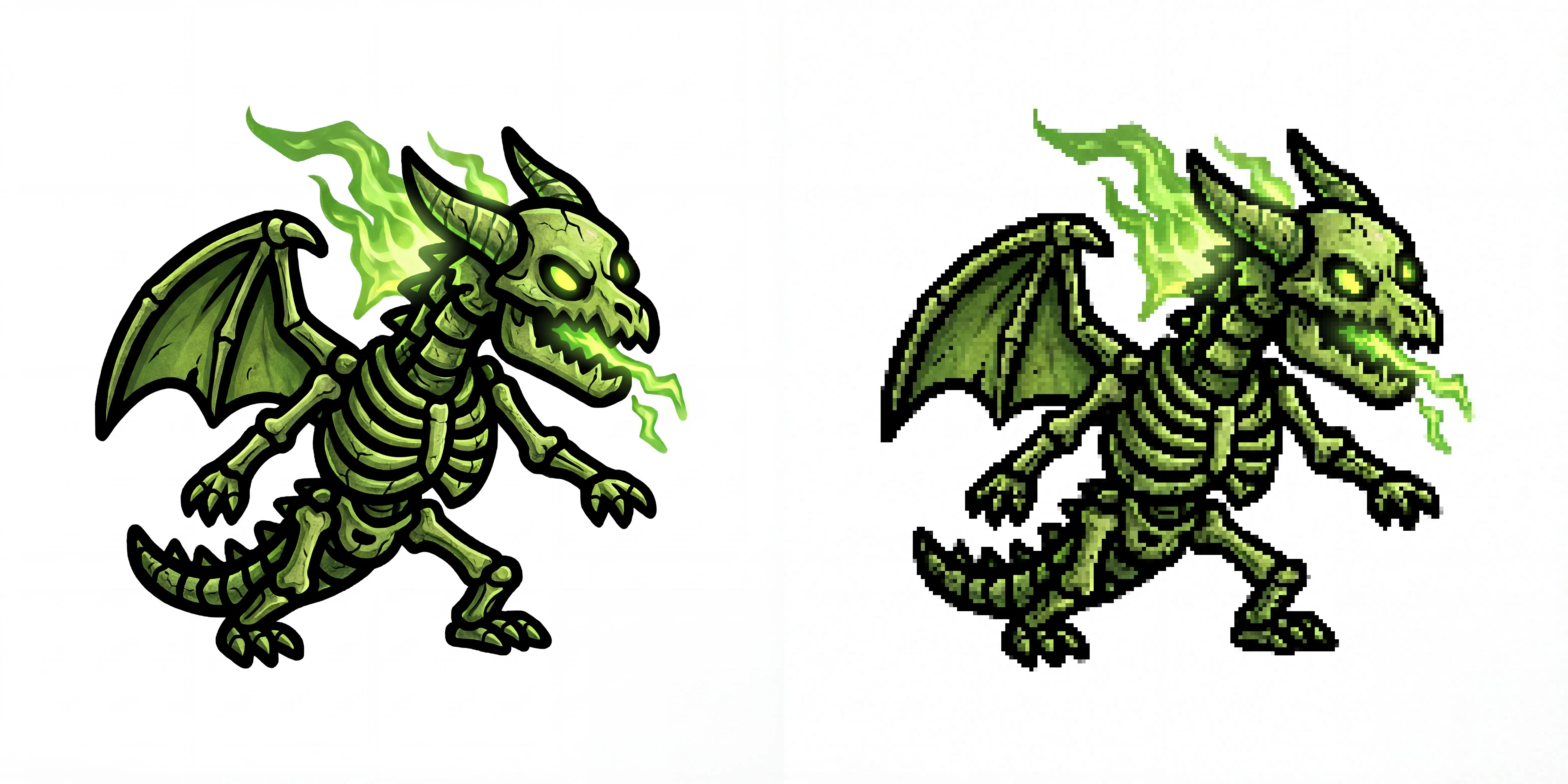
생성된 이미지를 다양한 모델로 즉시 변환합니다.